Os tablets Kindle Fire da Amazon estão entre os melhores valores tecnológicos que você pode encontrar. Se você possui um Kindle, use nosso guia para instalar a Google Play Store em seu Kindle. A melhor parte do guia é que ele não envolve enraizamento. Alguns usuários relataram ter encontrado um erro de login no Google Play em seus tablets Amazon Fire, o que os impede de baixar seus aplicativos favoritos no e-book. Neste guia, orientamos você nas etapas para corrigir erros de login do Google Play no tablet Amazon Kindle.

Como gerenciar seus tablets Amazon Kindle e conteúdo digital
Adicione ou remova dispositivos Kindle e e-books da sua conta com facilidade
Como corrigir o erro de login do Google Play no Kindle
Embora você possa baixar aplicativos da Amazon App Store, a lista de aplicativos é limitada. É por isso que você precisa de uma loja de aplicativos alternativa, como o Google Play. Existem diferentes erros do Google Play que você encontrará ao usar o Amazon Kindle.
Abaixo está uma lista de soluções para ajudar a solucionar o erro de login do Google Play no Kindle.
Certifique-se de ter os APKs necessários para executar o Google Play
Para executar o Google Play, certifique-se de que os arquivos APK necessários estejam instalados em seu tablet Kindle. Esses quatro APKs são:
- Gerente de contas do Google
- Serviços do Google Play
- Loja de aplicativos do Google
- Estrutura de Serviços do Google
Você pode usar qualquer fonte de download confiável, como APK Mirror, para obter esses APKs. Você também pode visitar qualquer uma das principais alternativas da Google Play Store para obter a versão mais recente dos APKs acima ou usar o APK Mirror.
Baixe cada APK, abra o APK e instale os aplicativos, um por um, em seu tablet Kindle. Desligue seu dispositivo ou, em outras palavras, reinicie-o após instalar os APKs. Em seguida, siga as etapas mencionadas no tutorial acima para instalar a Google Play Store em seu Amazon Kindle.
Permitir todas as permissões necessárias
O Google Play requer certas permissões no seu Amazon Kindle para funcionar sem problemas. Aqui está o que você pode fazer:
As etapas podem variar ou os nomes das configurações podem ser diferentes para a sua versão do tablet Amazon Kindle.
- Abrir Configurações.
- Selecione Aplicativos e permissões.
- Tocar Gerencie todos os aplicativos.
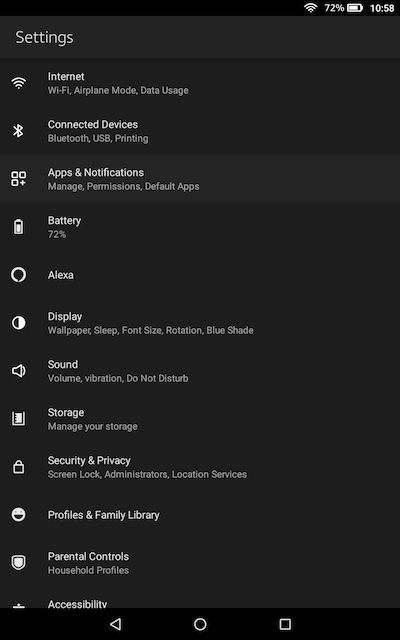
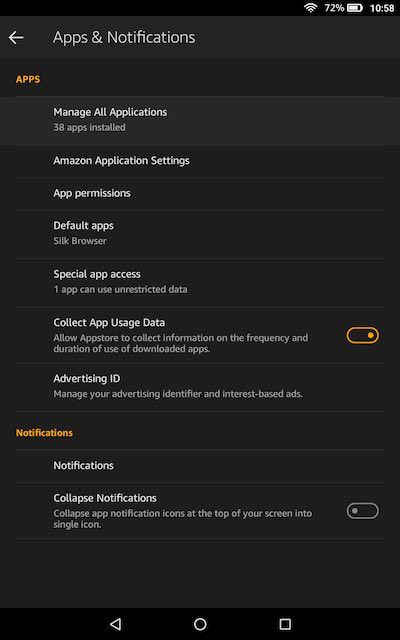
- Localize o Google Play aplicativo e toque nele.
- Selecione Permissões e verifique se todas as permissões foram concedidas. Certifique-se de que o Contatos a permissão está ativada.
- Inicie o Google Play novamente e verifique se isso resolve o erro de login.


Limpe o cache e os dados do aplicativo
Limpar o cache do aplicativo e os arquivos de dados remove arquivos problemáticos ou bugs do aplicativo. Quando você limpa o cache do aplicativo, os registros e arquivos temporários são removidos, enquanto a limpeza dos dados remove todos os dados do aplicativo, incluindo configurações do usuário, bancos de dados e informações de login.
- Abra o Configurações cardápio.
- Toque em Aplicativos e notificações.
- Selecione Gerenciar todos os aplicativos ou Ver todos… aplicativos.
- Escolha o Google Play aplicativo.
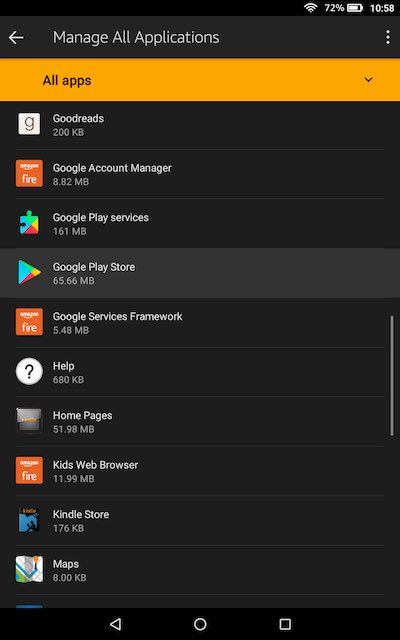
- Selecione Armazenar, tocar Apagar os dados ou Armazenagem limpaentão escolha Limpar cache.

Forçar a parada do Google Play
Se o aplicativo travar ou não permitir que você faça login no Google Play, a interrupção forçada do Google Play pode ajudá-lo a corrigir essa falha.
- Abra o Configurações cardápio.
- Tocar Aplicativos e notificações.
- Selecione Gerenciar todos os aplicativos ou Ver todos… aplicativos.
- Escolha o Google Play aplicativo.
- Selecione Forçar parada.
Reinicialize seu tablet Amazon Kindle
Se nenhuma das soluções acima resolver o problema, redefina o tablet Amazon Kindle Fire para os padrões de fábrica e reinstale o Google Play usando nosso guia. Veja como redefinir seu tablet Kindle.
- Abrir Configurações.
- Tocar Opções do dispositivo.
- Selecione Redefinir para os padrões de fábrica.
- Digite seu PIN e toque em Continuar.
- No Redefinir para os padrões de fábrica pop-up, escolha Reiniciar.

Melhores capas Amazon Kindle (10ª geração) em 2024
Proteger seu Kindle pode ser elegante ao mesmo tempo
Supere o obstáculo para baixar aplicativos do Google Play
As soluções acima ajudam a resolver o erro de login do Google Play em seu tablet Amazon Kindle e a baixar aplicativos e jogos Android em seu Kindle Fire. O Kindle não é uma fera de desempenho e você enfrentará problemas de desempenho. Você pode torná-lo mais rápido usando as dicas mencionadas em nosso guia de desempenho do tablet Fire.